作为一名电气工程师(偶然也充任程序员的人物),刚子一向想具有一台细巧便携续航强的笔记本电脑,以应对常常出差调试的使命。市场上常见的笔记本电脑一般都是13吋以上的,背出去真实太沉重,轻浮本许多接口不全,又需求扩展坞,也比较费事。
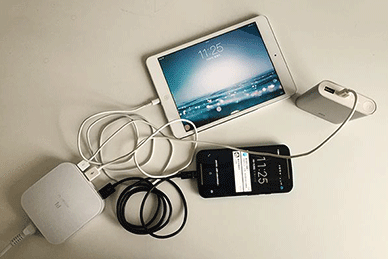
直到前阵子发现了这款 GPD MicroPC,它具有6英寸的屏幕,键盘、触摸板、鼠标按键等一应俱全,并且自带RS232接口、RJ45网口、Type-C接口、Hdmi接口、三个USB接口、TF卡接口以及一个3.5mm音频输出接口。内置电池续航才能可达6-8小时,再加上能够正常的运用Type-c进行24W快充供电,还能够直接运用充电宝供电,这在某种程度上预示着续航才能无限延长了,关于出差的人来说,真的是十分方便了。
下手了一台之后,发现预装的是win10体系,因为工作需求,必需求装Linux体系。最简略的计划便是运用虚拟机装置了,可是运用虚拟机总之不如直接运转体系来的爽,所以就在GPD MicroPC再装一个Ubuntu体系来满意需求。试了一下,因为屏幕驱动特别,换了几个版别的Ubuntu体系都不能横屏,直到发现GPD官网的材料供给了面向 GPD MicroPC 的 Ubuntu MATE 19.10(Eoan)的发行版别: ubuntu-mate-19.10-alpha1-desktop-amd64-gpd-micropc.iso。从供给的网址下载镜像到本地磁盘。
然后经过UltralSO翻开下载好的ISO文件,在软件中挑选发动->烧写硬盘镜像,然后依照次序操作将镜像烧录到U盘里。必需求分外留意的是要找一个没有重要材料的U盘,或许提早备份材料,烧写进程会损坏U盘数据。
制作好发动盘后,咱们将内置的SSD硬盘分出一部分来Ubuntu体系运用。在这里咱们运用WIN10自带磁盘管理工具中的紧缩卷功用释放出一些空间。我挑选的是紧缩80GB左右。
将制作好的发动U盘刺进GPD MicroPC的USB接口中,开机时按住FN+F7进入BootMenu,挑选咱们的U盘发动盘,然后就进入了Ubuntu装置进程。装置中需求挑选保存Windows Boot Manager,否则就装成Ubuntu单体系了。装置完毕后,拔出装置U盘,然后重启。
重启之后按住DEL进入Bios,设置一下将Ubuntu作为榜首发动项,然后再重启就能进入Ubuntu引导,然后在Boot GNU界面挑选发动Ubuntu仍是Win10就能够了。